
所属する会社によって、PCに搭載されているアプリケーションが違うため、色んなアプリケーションでバナーを作成してきましたが、先日、ごく標準的なWindowsPCで、アプリケーションのDLは禁止という状況でバナーを作成することになり、何を使えばバナーを作成できるのか調べたところ、初めてPowerPointで作ることになりました。
サイズ、解像度の部分で苦労しましたのでここにメモしておきたいと思います。
- 新規ファイル作成: PowerPointを立ち上げ、「白紙のプレゼンテーション」を選択
- サイズ変更: [デザイン]タブ > [スライドのサイズ] > [ユーザー設定のスライドのサイズ] で、幅と高さをピクセル(またはcm)で指定
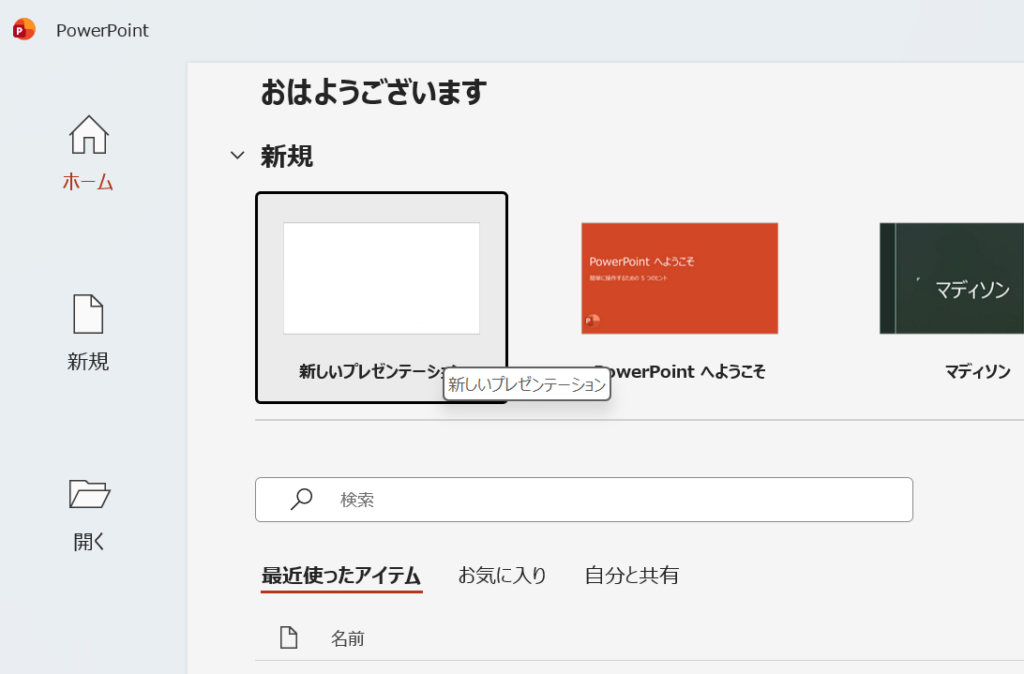
PowerPointを立ち上げ、「新しいプレゼンテーション」を選択。
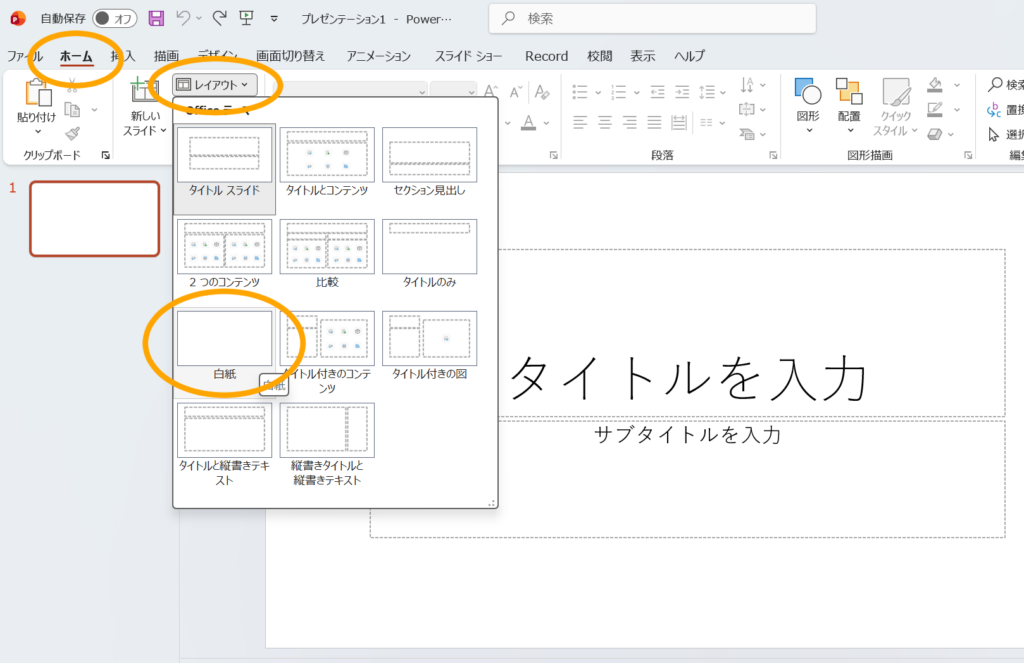
バナーなので、スライドの種類を「無地」に変更。
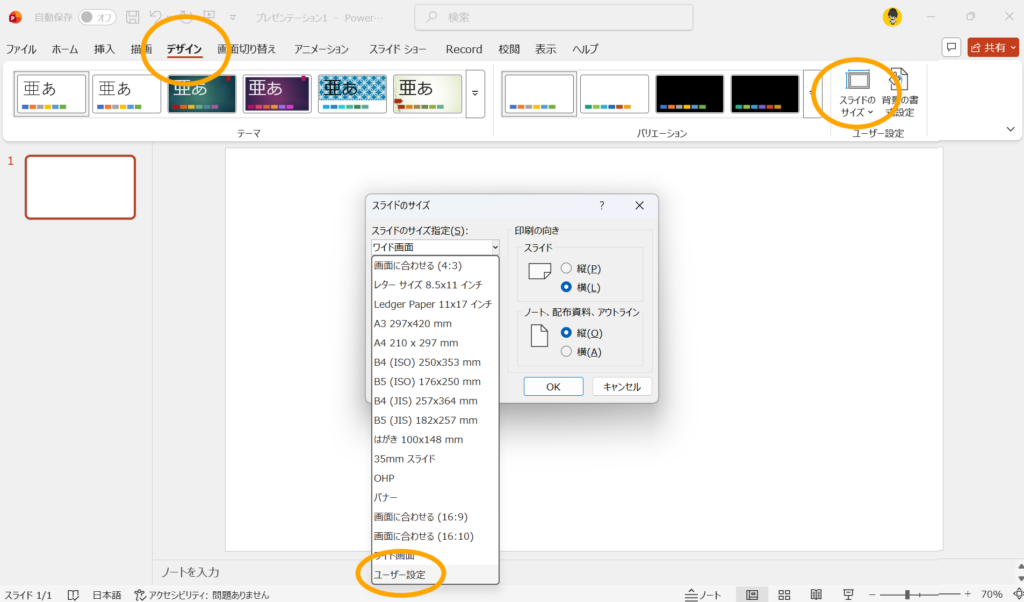
[デザイン]タブ > [スライドのサイズ] > [ユーザー設定のスライドのサイズ] で、幅と高さを指定。
今回はバナー作成なのでpxで指定したいところですがPowerPointはcm表示しか出ません。
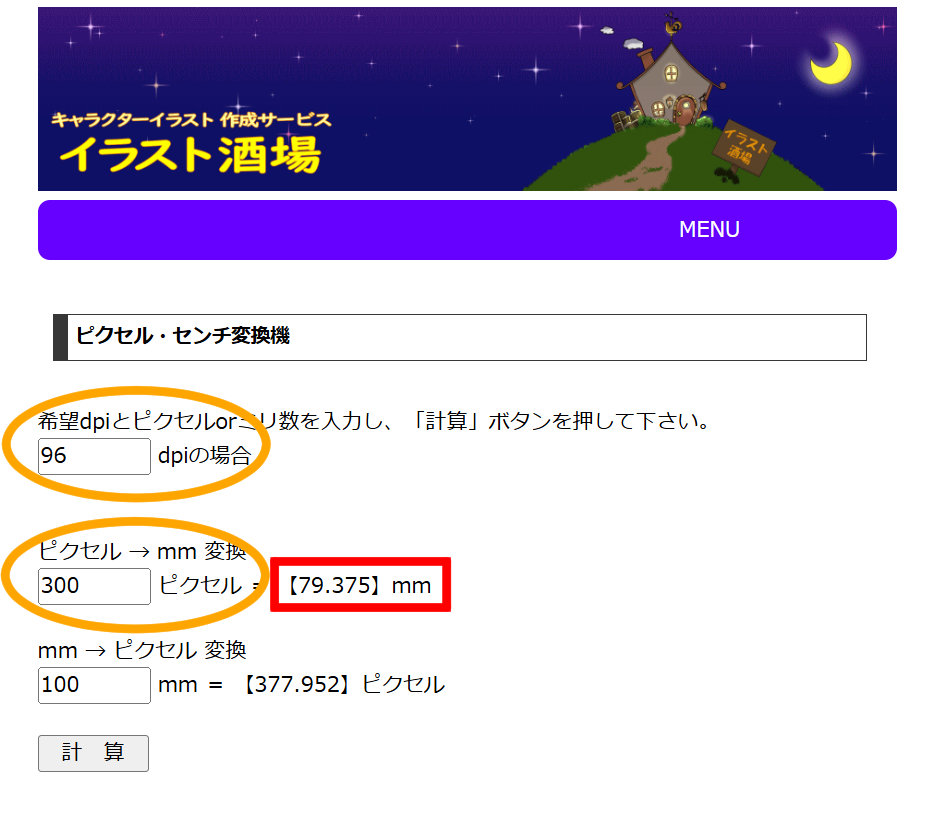
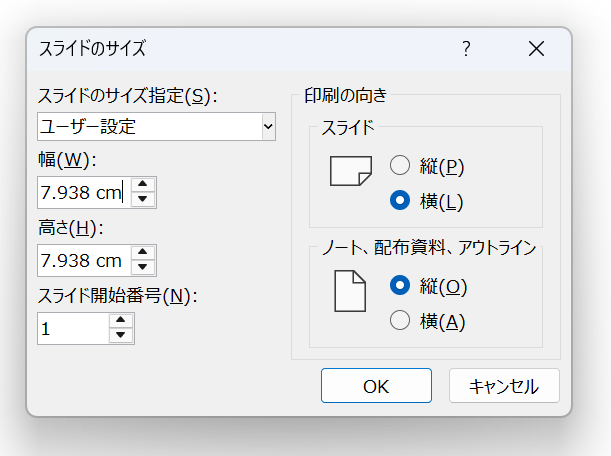
算出した数値を小数点以下もコピーし変換し貼り付けする(小数点3位以下は自動で四捨五入される)。
※画像では300x300pxの96dpiを例としています。
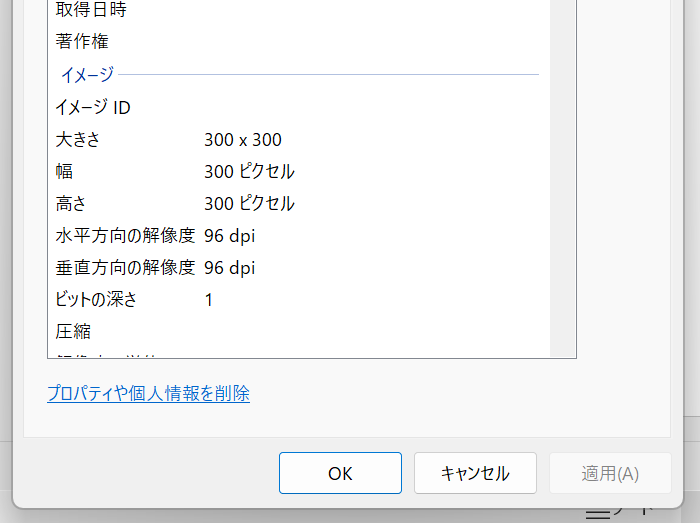
[ファイル] > [名前を付けて保存] で、ファイル形式をPNGまたはJPGに設定して保存してみて、プロパティを開いて解像度を確認する。
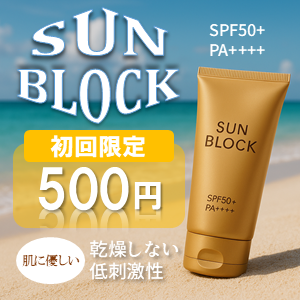
【以降は中身の作成】
背景設定: スライドを右クリックし[背景の書式設定]から単色、グラデーション、または画像を選択。
要素の追加: 図形、テキストボックス、画像を追加。
書き出し: [ファイル] > [名前を付けて保存] で、ファイル形式をPNGまたはJPGに設定して保存